
Tabla de contenidos
Como empresa, a Google le gusta incursionar en todos los mercados relacionados con la tecnología. Y no le gusta ser el segundo (o el tercero). Por eso, cuando Google presentó Chromecast en 2013 y entró en el mercado de televisores inteligentes, muchos pensaron que acabaría con la competencia de inmediato. Sin embargo, esto no sucedió porque el dispositivo Chromecast era muy limitado en comparación con lo que ofrecían los competidores.
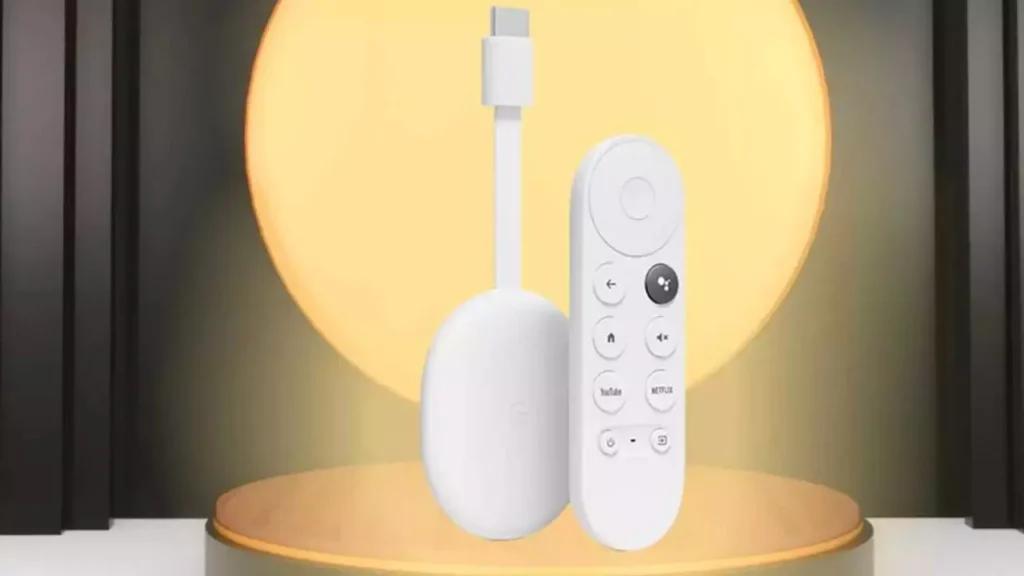
Finalmente, en 2020, Google lanzó Google TV e introdujo Chromecast con Google TV, logrando competir mejor con otros dispositivos de transmisión gracias a más características y funciones.
Desafortunadamente, esto también implica que existe una mayor probabilidad de que el control remoto de Google TV no funcione. Por eso, si experimentas este problema, ¡aquí te damos la solución!
Leer: Authy vs Google Authenticator: características, diferencias y más
¿El control remoto de Google TV no funciona?
Si tu control remoto de Google TV no responde, puedes intentar lo siguiente:
- Retira las baterías del control remoto y mantén presionado el botón Inicio.
- Mientras mantienes presionado el botón Inicio, vuelve a insertar las baterías.
- Mantén presionado el botón hasta que la luz LED se mantenga fija.
Además, puedes probar estas soluciones:
- Recargar las pilas (si usas baterías recargables).
- Reemplazar las baterías (si están agotadas).
- Reiniciar el control remoto.
- Emparejar el control remoto con Chromecast manualmente.
- Configurar nuevamente los botones del control remoto.
- Realizar un restablecimiento parcial de Chromecast.
- Hacer un restablecimiento completo de Chromecast.
- Reiniciar Google TV.
Si el problema persiste, sigue leyendo para más instrucciones.
¿Qué es Google Chromecast?
Google Chromecast es un dongle que se conecta al puerto HDMI de tu televisor, permitiéndote convertir un televisor tradicional en un televisor inteligente.
El primer Chromecast fue lanzado en 2013, seguido por Chromecast 2 en 2015, Chromecast Ultra en 2016, Chromecast 3 en 2018, y finalmente Chromecast con Google TV en 2020.
¿Qué es Google TV?
Google TV es una interfaz para Android TV que incluye Google Assistant y Google Knowledge Graph, utilizando aprendizaje automático para mejorar la experiencia del usuario.
No es un sistema operativo independiente, sino una capa adicional sobre Android TV diseñada para hacerlo más fácil de usar y añadir más funciones.
Google TV funciona en dispositivos como Chromecast con Google TV, televisores Sony Bravia XBR, y televisores TCL. También está disponible como aplicación para iOS y Android.
¿Por qué no funciona el control remoto de Chromecast?
Antes de solucionar un problema, es importante identificar su causa. Cuando el control remoto de Google TV no funciona, puede deberse a:
Problemas de conexión
Con el tiempo, los controles remotos requieren estar más cerca del televisor para funcionar, especialmente si el dispositivo es más antiguo o las baterías están bajas.
Baterías agotadas o en mal estado
En condiciones normales, las baterías duran entre 3 y 6 meses. Si el control remoto no se usa por un tiempo prolongado, las baterías pueden filtrarse y causar daños.
Problemas de emparejamiento
Si el control remoto se desconecta, es probable que no esté emparejado correctamente con tu Chromecast.
Error de programación o software
Si el control remoto no responde incluso después de cambiar las baterías, podría tratarse de un problema de emparejamiento o un error de software.
Botones que no funcionan
Si debes presionar muy fuerte para que los botones respondan, puede ser por desgaste o porque algunos botones no están sincronizados correctamente.
Contenido similar: Ventajas ecológicas de los equipos reacondicionados
Solución paso a paso para reparar un control remoto Chromecast
Dependiendo del problema, necesitarás aplicar diferentes soluciones. Aquí te las detallamos:
1. Retira y vuelve a colocar las baterías
A veces, las baterías pueden moverse dentro del control remoto. Abre la tapa, quítalas y vuelve a colocarlas correctamente.
2. Recarga las baterías
Si usas baterías recargables, quítalas y cárgalas durante 1 a 4 horas antes de volver a usarlas.
3. Reemplaza las baterías
Si son desechables y no funcionan, compra baterías nuevas y sin abrir para reemplazarlas.
4. Restablece el control remoto
Para resetear el control remoto a fábrica:
- Quita las baterías.
- Mantén presionado el botón Inicio.
- Mientras mantienes presionado, vuelve a colocar las baterías.
- Espera a que la luz LED parpadee, indica que el restablecimiento fue exitoso.
- Suelta el botón y prueba el control remoto.
5. Empareja manualmente el control remoto con Chromecast
- Presiona el botón de emparejamiento en la parte trasera del Chromecast.
- En el control remoto, presiona simultáneamente los botones Atrás e Inicio hasta que el LED parpadee.
- Presiona el botón Inicio para emparejarlo.
6. Configura los botones del control remoto
Si algunos botones no funcionan:
- En Google TV, ve a la pantalla de inicio.
- Haz clic en tu avatar en la esquina superior derecha.
- Selecciona Configuración > Accesorios remotos > Configurar botones remotos.
- Selecciona tu dispositivo y configura los botones necesarios.
7. Realiza un restablecimiento parcial (reinicio) de Chromecast
- Desconecta el cable de alimentación del Chromecast.
- Espera un minuto.
- Vuelve a conectar el cable y deja que el dispositivo se reinicie.
- Prueba el control remoto.
8. Reinicia Google TV
- Ve al perfil en la esquina superior derecha de la pantalla de inicio.
- Selecciona Configuración > Sistema > Reiniciar.
- Espera a que finalice y prueba el control remoto.
9. Restablecimiento completo de Chromecast (de fábrica)
Si nada funciona:
- Busca el botón de reinicio en tu Chromecast.
- Mantén presionado el botón hasta que la luz cambie de color (según el modelo: rojo, naranja, amarillo) y luego se vuelva blanca.
- Suelta el botón y realiza la configuración inicial nuevamente.
No te vayas sin leer: Cómo hacer el símbolo de Copyright © en el teclado
Conclusión
El control remoto de Google TV que no funciona es un problema común no solo en Chromecast, sino también en otros dispositivos como Firestick o Roku TV.
Las soluciones clave para este problema son:
- Retirar y volver a colocar las baterías.
- Recargar o reemplazar las baterías.
- Restablecer el control remoto.
- Reconfigurar los botones y emparejar el control remoto manualmente.
- Reiniciar o restablecer Chromecast.
- Reiniciar Google TV.
Con estas indicaciones, tu control remoto debería funcionar correctamente nuevamente.
Teclado virtual de Mac: qué es, cómo activarlo
octubre 7, 2025Cómo bloquear un documento de Word | Consejos
marzo 9, 2025¿Qué es la luz naranja en la placa base y cómo solucionar el problema?
septiembre 18, 2025Cómo reparar el código de error 9006 de iTunes en su computadora
agosto 24, 2025¿Cómo solucionar el problema de que la batería no se cargue en el Galaxy A34?
marzo 13, 2025La tecla del en el teclado: Qué es y para qué sirve
agosto 31, 2025Uso de ChatGPT 5 para transformar tu trabajo, creatividad y vida: Guía completa para principiantes
octubre 1, 2025La tecla win: Qué es, dónde está y cómo funciona
septiembre 28, 2025El teléfono Samsung muestra un rayo pero no se carga
agosto 11, 2025
el control remoto se cayo al piso y no funciona, no puedo prender el chromcast.
tengo que comprar uno nuevo?