
Tabla de contenidos
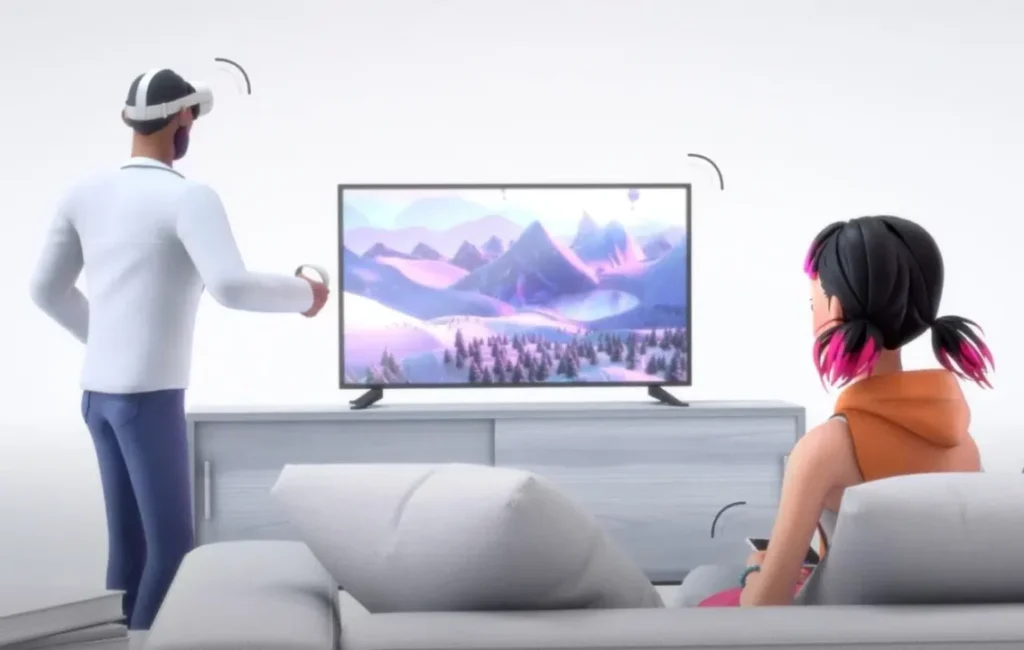
Si tienes unos auriculares Oculus (Meta Quest), probablemente hayas querido compartir tu experiencia de realidad virtual en una pantalla más grande. Ya sea para permitir que tus amigos vean tu juego, entrenen a un grupo o simplemente hagan que la realidad virtual sea más social, conectar tu Oculus a un televisor es sencillo si conoces el método correcto para tus dispositivos.
Leer: Cómo arreglar que el teclado de la computadora portátil HP no funcione después de un derrame de agua
Esta guía detallada cubre todos los métodos de trabajo para el casting de Oculus, incluido cómo conectar Oculus a la televisión, el casting de Meta Quest, cómo conectar Meta Quest 2 a la televisión y cómo lanzar Oculus Quest 2 a la televisión. También aprenderá pasos para solucionar problemas, consejos profesionales de una experiencia real de configuración de realidad virtual y alternativas cuando su televisor no admita la transmisión directa.
Por qué es importante el casting de Oculus
La fundición de Oculus le permite reflejar la vista de los auriculares en un televisor, monitor u otra pantalla en tiempo real. Esto es especialmente útil para:
- Entretenimiento – Amigos y familiares pueden ver lo que sucede en la realidad virtual.
- Formación – Los instructores pueden guiar a los alumnos viendo exactamente lo que ven.
- Demostraciones – Las empresas pueden mostrar aplicaciones de realidad virtual a un grupo.
- Grabación de – Transmita o grabe el juego para la creación de contenido.
Sin casting, la realidad virtual es una experiencia solitaria. Con el casting, se vuelve compartido.
Antes de comenzar: Requisitos para un molde de óculo liso
Para que el casting de Oculus funcione sin retrasos ni abandonos, asegúrese de tener:
- Una red Wi-Fi estable – Idealmente 5 GHz para una transferencia de vídeo más rápida y estable.
- Todos los dispositivos en la misma red – Los auriculares, TV y teléfono Oculus (si se usan) deben conectarse al mismo enrutador.
- Software actualizado – Mantenga actualizados el firmware de sus auriculares Meta Quest y el firmware de TV.
- Hardware compatible – Un televisor, dispositivo de transmisión o método de configuración alternativo habilitado para Chromecast.
Cómo conectar Oculus Quest 2 a TV, teléfono o PC – Guía completa de casting
Reparto directo de Oculus a un televisor Chromecast
Si su televisor tiene Chromecast incorporado o utiliza un dongle Chromecast, esta es la respuesta más rápida y limpia sobre cómo conectar Oculus al televisor. Con esta configuración, los auriculares envían vídeo directamente al televisor sin teléfono ni PC en el medio, lo que los hace ideales para fiestas, sesiones de entrenamiento o demostraciones rápidas.
Instrucciones paso a paso:
- Encienda su televisor habilitado para Chromecast y confirme que esté conectado a Wi-Fi.
- Póngase sus auriculares Oculus (Meta Quest) y presione el botón Meta.
- Seleccione Compartir (icono de cámara) en el menú.
- Elija Reparto y espere a que su televisor aparezca en la lista.
- Selecciona tu televisor y presiona Siguiente.
- Un pequeño punto rojo en la vista de los auriculares significa que su elenco de óculo está activo.
Consejos profesionales:
- Utilice una conexión Wi-Fi de 5 GHz para realizar meta misiones sin problemas.
- Reinicie ambos dispositivos si el televisor no aparece en la lista.
Lanza Oculus al teléfono, luego mira a la televisión
Esta es mi recomendación preferida para los hogares que preguntan cómo conectar Meta Quest 2 a la televisión cuando la televisión no está lista para Chromecast —, como Roku, Fire TV o televisores inteligentes más antiguos. Simplemente envía la vista de Oculus a su teléfono y luego la refleja al televisor.
Instrucciones paso a paso:
- Instale la aplicación Meta Quest en su teléfono e inicie sesión con su cuenta Meta.
- En los auriculares: Compartir → Cast → Seleccione la aplicación Meta Quest → Siguiente.
- Acepta la solicitud de casting en tu teléfono.
- Refleja la pantalla de tu teléfono al televisor:
- Android: utilice Cast/Screen Share.
- iPhone: usa AirPlay.
Consejos profesionales:
- Mantenga el teléfono y la televisión en la misma red Wi-Fi.
- Este método también es una de las soluciones más sencillas para transmitir Oculus Quest 2 al televisor sin dispositivos adicionales.
Transmita Oculus a una computadora y luego envíelo a la televisión
Si desea grabar, transmitir o presentar contenido de realidad virtual, lanzar primero a una computadora es perfecto. Es una buena opción para cualquiera que busque cómo conectar la realidad virtual a la televisión y al mismo tiempo capturar imágenes de alta calidad.
Instrucciones paso a paso:
- En su PC, abra Chrome o Edge e inicie sesión en su cuenta Meta.
- En los auriculares: Compartir → Cast → Seleccionar computadora.
- Una vez que aparezca la vista VR en su navegador, envíe la pantalla de su PC al televisor a través de HDMI o pantalla inalámbrica.
Consejos profesionales:
- HDMI ofrece la latencia más baja.
- Cierre las pestañas y aplicaciones no utilizadas para lograr un rendimiento de fundición de óculos más fluido.
Oculus Casting a Fire TV o Fire Stick
Si posee un dispositivo Amazon Fire TV y desea realizar un casting de meta misiones sin comprar Chromecast, este método funciona bien mediante el uso de una aplicación receptora.
Instrucciones paso a paso:
- En Fire TV, instale “AirScreen” o una aplicación de receptor de casting similar.
- Abra la aplicación y siga la configuración en pantalla.
- En el auricular: Compartir → Cast → Seleccione su dispositivo Fire TV.
Consejos profesionales:
- Utilice Ethernet si es posible para vídeo estable.
- Reinicie la aplicación del receptor si los auriculares no pueden detectar su Fire TV.
Elenco de Oculus para Roku TV
Dado que los televisores Roku no son compatibles con Chromecast, usarás el puente de duplicación de teléfonos del Método 2. Esta es una de las soluciones más sencillas sobre cómo conectar Oculus a TV en modelos Roku.
Instrucciones paso a paso:
- Lanza tus auriculares a la aplicación Meta Quest de tu teléfono.
- Habilite la duplicación de pantalla en su televisor Roku.
- Refleja la pantalla de tu teléfono al Roku a través de Android Cast o iPhone AirPlay.
Consejos profesionales:
- Mantenga todos los dispositivos en la misma red Wi-Fi.
- Utilice AirPlay para una reproducción más fluida en los modelos Roku más nuevos.
Te sugerimos leer: Tecno Tutorial
Oculus Casting a Apple TV
Para los hogares de Apple, este es el método más limpio para transmitir Oculus Quest 2 a la televisión. El iPhone/iPad actúa como un puente y luego envía la transmisión de realidad virtual al Apple TV a través de AirPlay.
Instrucciones paso a paso:
- Transmite la vista de auriculares a tu iPhone/iPad con la aplicación Meta Quest.
- Abrir Centro de control → Screen Mirroring → Selecciona tu Apple TV.
Consejos profesionales:
- Un adaptador USB-C o Lightning a HDMI con cable le brinda una salida sin retrasos.
- Asegúrese de que AirPlay esté habilitado en Apple TV antes de comenzar.
Cómo detener el lanzamiento de Oculus
Una vez que hayas terminado de mostrar tu sesión de realidad virtual en el televisor, es importante detener el lanzamiento de oculus para ahorrar batería y reducir el uso de la red. El proceso es rápido y funciona igual para el casting de meta misiones, ya sea que esté conectado a un Chromecast, un teléfono o una PC.
En sus auriculares, presione el botón Meta (Oculus).
- Abra el menú Compartir (Cámara).
- Seleccione Reparto.
- Elija Dejar de lanzar.
- Detenerse de la aplicación Meta Quest:
- En tu teléfono, abre la aplicación Meta Quest.
- Toque el indicador de lanzamiento en la parte superior de la pantalla.
- Seleccione Detener casting.
Consejos profesionales:
- Detener el casting puede ayudar a reducir la acumulación de calor en los auriculares.
- Deje siempre de lanzar antes de apagar su televisor o enrutador para evitar conexiones atascadas.
- Si la sesión de lanzamiento no se detiene inmediatamente, reinicie los auriculares para borrarlos.
Mejores prácticas para un casting fluido de Meta Quest
Si quieres cómo lanzar Oculus Quest 2 a la televisión para que funcione en todo momento:
- Utilice la distancia más corta posible entre el enrutador, el televisor y los auriculares.
- Mantenga actualizados sus auriculares Meta Quest y todos los dispositivos.
- Evite que las restricciones de la red Wi-Fi — pública u hotelera puedan bloquear la transmisión.
- Deje de lanzar cuando termine para ahorrar batería y mejorar el rendimiento.
Preguntas frecuentes
¿Puedo conectar Oculus a cualquier televisor inteligente?
No todos los televisores inteligentes admiten la fundición directa de óculos. Algunos requieren Chromecast o un teléfono/PC como dispositivo intermedio.
¿Cómo conecto Meta Quest 2 al televisor sin Chromecast?
Utilice duplicación de teléfono (Android Cast o iPhone AirPlay) o transmita a una PC, luego conecte la PC al televisor a través de HDMI.
¿El casting reduce el rendimiento de la realidad virtual?
Un poco. Los juegos de alta demanda pueden experimentar una ligera caída de fotogramas cuando se utilizan el casting de meta misiones, especialmente en Wi-Fi más débil.
¿Puedo transmitir Oculus Quest 2 a la televisión por cable?
Sí. Transmite a tu teléfono y usa un adaptador USB-C o Lightning a HDMI para conectar el teléfono al televisor.
¿Cómo detengo el casting de Oculus?
En sus auriculares, vaya a Compartir > Cast > Detener casting o deténgalo desde la aplicación móvil Meta Quest.
No te vayas sin leer: Cómo conectar la impresora HP a una nueva red WiFi sin reinstalar
Conclusión
Aprender a conectar Oculus a la televisión desbloquea una experiencia de realidad virtual más social e interactiva. Ya sea que uses la transmisión de meta misiones directamente a un Chromecast TV, la mires a través de tu teléfono, la conectes a través de una PC o uses dispositivos de transmisión como Fire TV o Apple TV, existe un método para adaptarse a cada configuración.
Si su objetivo es la velocidad, la fundición directa de óculos a un Chromecast es la más fácil. Para mayor flexibilidad, la duplicación de teléfonos es la más compatible. Y si necesita la más alta calidad o el menor retraso, la salida HDMI de la PC es inmejorable.
Cualquiera que sea el método que elija, mantener los dispositivos actualizados, usar una red de 5 GHz y seguir los consejos de solución de problemas anteriores garantizará que cómo transmitir Oculus Quest 2 al televisor sea fluido en todo momento.
Corrija el código de error BSOD “Mala configuración del sistema Info”
septiembre 9, 2025La tecla shift del teclado: Qué es y para qué sirve
julio 1, 2025Cómo crear código QR en WhatsApp
marzo 25, 2025Cómo conectar la impresora HP a una nueva red WiFi sin reinstalar
agosto 18, 2025Cómo cambiar la contraseña del router
marzo 12, 2025Eliminar rayones profundos de una computadora portátil de aluminio
septiembre 16, 2025Arreglar la pantalla negra del televisor LG | El televisor LG tiene sonido pero no imagen
septiembre 1, 2025[Guía de reparación] La sincronización de Steam en la nube no funciona
septiembre 22, 2025Cómo eliminar una contraseña de un PDF en tu Mac
agosto 21, 2025
1 comentario en «Cómo transmitir Meta (Oculus) Quest 2 a TV, PC o teléfono 2025»